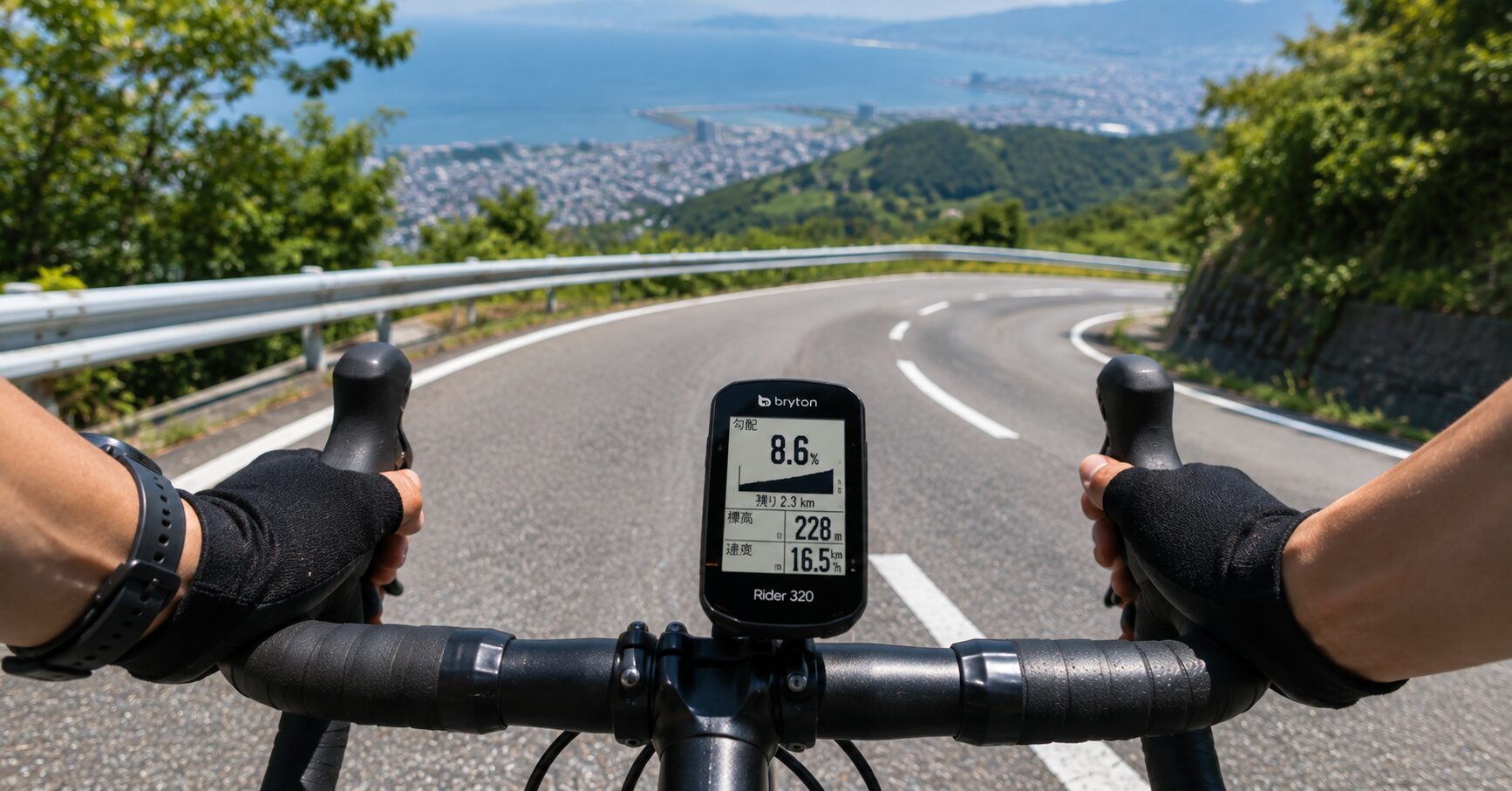
ブライトン320で坂を走るとき、勾配の数字をペース配分に生かしたい方は多いでしょう。ブライトン320の正式な製品名であるRider 320は、データフィールドに勾配を追加でき、走行中の上り下りをパーセントで確認できます。いつもの通勤路から週末のヒルクライムまで、坂の変化を知る手掛かりになります。
ただし、画面の数値は道路標識の勾配や、ルート全体の平均勾配をそのまま映すものではありません。高度と移動の変化から求められる走行中の値なので、短い坂、信号からの発進、頂上付近では、体感より遅れて変わったり数字が上下したりする場合があります。
この記事では、勾配表示の設定手順、高度補正、数値が安定しないときの確認順、坂道での活用方法を整理します。初心者の場合は見やすさを優先し、慣れている方は心拍数やケイデンスと組み合わせるなど、自転車の種類や経験にかかわらず取り入れやすい使い方を見ていきましょう。
ブライトン320の勾配表示でわかること
まず押さえたいのは、ブライトン320の勾配欄が何を示し、何を示さないかです。ここがわかると、坂の入口で数字が変わるまで少し間があっても慌てず、道路標識や体感との違いも整理しやすくなります。
走行中の現在勾配をデータ欄に表示できる
Bryton公式のRider 320ユーザーマニュアルでは、表示できるデータの「高度」カテゴリーに、高度、登坂高度、下降高度、勾配などが用意されています。画面設定で勾配を選べば、サイクリング中のデータ欄に数値を表示できます。
勾配を表示するためだけに、別売りのケイデンスセンサーや心拍センサーを追加する必要はありません。Rider 320本体には気圧高度計が搭載され、GPS信号を受信した際には現在地の情報を使った高度補正も行われます。ただし、追加センサーはケイデンスや心拍数を併記したいときに役立ちます。
勾配パーセントは高さの変化を割合で示す
一般的な勾配パーセントは、水平に進んだ距離に対して、どれだけ高さが変化したかを割合で表したものです。例えば、水平距離100mの間に高度が10m上がる場合は、計算上10%の勾配になります。数値が大きいほど、同じ距離で増える高さが大きいという意味です。
ただし、画面に出る瞬間的な勾配と、峠全体の平均勾配は別の情報です。坂の途中に平らな区間や急な部分が混ざると、現在値は変化します。道路標識が示す区間やルート作成サービスの平均値と数字が一致しなくても、直ちに故障とは限りません。
ルート先の坂を予告する機能とは異なる
Rider 320の勾配欄は、いま走っている場所の変化を確認するためのデータフィールドです。公式製品情報では、ルート案内やクライムチャレンジなど、これから先の坂をプロフィール表示する機能は非搭載とされています。そのため、頂上までの残り距離や、この先の勾配変化を画面だけで予測する用途には向きません。
初めて走る峠では、出発前に地図やルート作成サービスで全体像を確認し、走行中はRider 320の勾配を現在の負荷を把握する補助として使うとよいでしょう。慣れた道なら「この区間は普段より数値が高い」と気づく材料になり、向かい風や疲労との違いも考えやすくなります。
| 確認したい情報 | Rider 320での扱い | 見るときの注意 |
|---|---|---|
| 走行中の現在勾配 | データフィールドに表示可能 | 短い区間や停止前後では数値が揺れる場合があります |
| 現在高度・登坂高度 | 表示可能 | 出発前の高度補正で精度を整えます |
| この先の勾配プロフィール | 専用のクライム表示は非搭載 | 事前に地図やルート情報を確認します |
| 道路標識の勾配 | 標識の値を直接読み取る機能ではない | 対象区間が異なるため一致しないことがあります |
Q1. スピードセンサーがなくても勾配は表示されますか
勾配のデータ欄は本体だけでも利用できます。スピードセンサーは速度信号を安定させたい場面に役立ちますが、勾配欄を出すための必須機器ではありません。まず屋外でGPS信号を受信し、勾配を画面へ追加してみてください。
Q2. 停止中に勾配がすぐ0%にならなくても故障ではありませんか
停止前後は計算に使える移動が少なく、直前の表示が残ったり数値が不安定になったりする場合があります。再発進して一定距離を進んだ後の傾向を確認し、単発の数字だけで故障と決めないようにしましょう。
- 勾配は「高度」カテゴリーから選べます
- 表示値は走行中の変化を見るための目安です
- 道路標識やルート全体の平均勾配とは対象区間が異なります
- この先の坂を予告するクライム表示とは別の機能です
ブライトン320で勾配を表示する設定手順
勾配表示の役割がわかったところで、次は実際の設定を進めます。本体のボタンからもBryton Activeアプリからも変更できますが、最初は停車中に画面構成を整え、走行中の操作を減らしておくと安心です。
本体メニューから勾配を追加する
公式マニュアルの手順では、メイン画面から「設定」に入り、「計測」から「表示画面」を選びます。画面設定が「自動」になっている場合は「手動」に変更し、表示画面1から表示画面5のうち、勾配を置きたいページを選択してください。
続いて表示項目数を決め、変更したい欄を選びます。カテゴリー一覧で「高度」を開き、その中の「勾配」を指定して確定します。設定後はページボタンで対象画面まで移動し、勾配欄が表示されているか、屋外で走り出す前に確認してみてください。
Bryton Activeアプリで画面を整える
スマートフォンで設定する場合は、Rider 320とBryton ActiveアプリをBluetoothでペアリングします。2020年版の公式マニュアルに記載された手順では、アプリの「設定」から「ユーザー設定」を開き、表示させたいページを有効にして項目数と各データ欄を変更します。
アプリは更新によってメニュー名や配置が変わる場合があります。記載と同じ項目が見つからないときは、接続中のデバイスとしてRider 320が選ばれているかを確認し、デバイス設定やグリッド設定に相当する画面を探してください。操作名はBryton公式サポートの最新版も確認すると安心です。
初心者と経験者で表示項目数を変える
初心者の場合は、1画面の情報を増やしすぎないほうが走行中に読み取りやすくなります。例えば「速度、勾配、走行距離」の3項目、または「速度、勾配、走行時間、ケイデンス」の4項目から始めると、数字が大きく表示され、視線を長く落とさずに済みます。
慣れている方は、勾配、ケイデンス、心拍数、パワー、速度、距離などを同じページにまとめる使い方もできます。Rider 320は1ページに最大8項目を配置できますが、項目が増えるほど文字は小さくなります。必要な数値を1ページに詰めるより、登坂用と通常走行用でページを分ける方法も便利です。
走り出す前に高度を補正する
公式マニュアルでは、気圧は常に変化するため、計測開始前に高度を補正すると、より正確な高度データを表示しやすいと案内しています。本体の「設定」から「高度」を選び、現在地の高度を入力できます。よく使う出発地点は地点データとして登録しておくと、毎回の補正が簡単です。
Bryton Activeアプリにも手動の高度補正と自動高度修正の設定が案内されています。自宅など同じ場所から出発することが多い方は、出発時の高度が大きくずれていないか確認してみてください。勾配は高度の変化と関わるため、スタート地点を整えることが基本になります。
カテゴリー「高度」から「勾配」を選択します
初心者は3〜4項目、慣れている方は必要に応じて項目を増やします
出発前に現在地の高度を補正しておきます
明日から試せる画面設定の具体例
例えば、週末に近所の坂を走る場合は、表示画面1を通常走行用の「速度、距離、走行時間」にします。表示画面2を登坂用の「勾配、速度、ケイデンス、心拍数」にすると、平地では情報を絞り、坂に入る前だけページボタンで切り替えられます。
心拍計やケイデンスセンサーを使わない方は、「勾配、速度、走行時間」の3項目で十分です。設定は自宅で済ませ、屋外の安全な場所でGPS信号を受信し、高度を補正してから記録を始めてください。最初のライドでは項目の見やすさを確認し、帰宅後に配置を調整するとよいでしょう。
- 本体では「設定、計測、表示画面」の順に進みます
- 表示画面を手動設定にして「高度」カテゴリーから勾配を選びます
- 初心者は少ない項目数から始めると見やすくなります
- 登坂用と通常走行用でページを分ける方法も便利です
- 高度補正は記録を始める前に行います
勾配の数値が遅れる・揺れる理由と対策
設定を整えたら、今度は勾配が体感と合わない場面を切り分けます。ブライトン320の公式資料では勾配の細かな計算式や平均化する距離が公開されていないため、数字を即時の絶対値と決めず、機器の特性と走行環境を順番に確認することが大切です。
気圧高度計の高度データには環境変化が影響する
Rider 320には気圧高度計が搭載されています。気圧高度計は気圧の変化を高度の変化として捉える仕組みですが、気圧は天候や時間の経過でも変わります。そのため、同じ場所から走り始めても、日によって開始高度や記録された獲得標高に差が出る場合があります。
公式マニュアルが出発前の高度補正を勧めているのは、このずれを整えるためです。ただし、補正を行えば走行中の勾配が常に道路標識と一致するわけではありません。Rider 320が勾配を求める内部の計算区間は公開されていないため、数値の変化を一定区間の傾向として見るとよいでしょう。
短い坂や停止前後では数値が安定しにくい
短い坂では、移動距離が少ない間に高度の小さな変動が含まれるため、計算結果が大きく動きやすくなります。例えば、交差点を曲がった直後に急坂へ入る場面では、体はすぐに重さを感じても、画面の勾配は少し進んでから上がるかもしれません。
頂上付近や下り始めも同様です。勾配が緩くなった瞬間に表示が切り替わるとは限らず、直前の上りの値が残る場合があります。数秒ごとの数字を追いかけるより、「上り始めより高くなった」「しばらく同程度で続いている」と流れを捉えてください。
GPS信号を受信してから記録を始める
公式マニュアルでは、Rider 320は電源を入れるとGPS信号を検索し、屋内、地下、トンネル、建物に囲まれた場所などでは受信に影響が出る可能性があると案内しています。軒下や玄関内で記録を始めず、空が開けた安全な場所で信号アイコンを確認してから走り出すとよいでしょう。
長期間使っていなかった場合や、前回とは離れた地域で起動した場合は、信号を捉えるまで時間がかかることもあります。勾配だけでなく速度、軌跡、高度にも不自然さがある場合は、まずGPS受信環境を見直してください。改善しないときは再起動や適用可能なファームウェアの確認へ進みます。
データ記録を1秒ごとに変更して確認する
Rider 320の公式マニュアルでは、より正確なデータを得る設定として、データ記録を1秒ごとに変更できます。本体の「設定」から「計測」、「データ記録」、「記録」と進み、「1秒ごと」を選択します。走行ログを細かく残したい方にも使いやすい設定です。
ただし、公式資料は1秒記録によって勾配表示の更新速度が必ず速くなるとは案内していません。表示の遅れを完全に解消する機能と考えず、高度補正、GPS受信、長めの一定勾配での確認と組み合わせてください。設定変更後は、同じ坂を走って違いを見ると判断しやすくなります。
| 気になる症状 | 最初に確認する点 | 試したい対応 |
|---|---|---|
| 勾配欄が表示されない | 画面設定とデータカテゴリー | 手動設定にして「高度」から「勾配」を選びます |
| 走り始めから高度が大きくずれる | 開始地点の高度 | 記録前に本体またはアプリで高度補正を行います |
| 短い坂で数値が急に上下する | 坂の長さと停止の有無 | 長めの一定勾配で傾向を確認します |
| 高度・速度・軌跡も不自然 | GPS信号の受信環境 | 開けた場所で受信してから記録を始めます |
| 走行ログを細かく残したい | データ記録間隔 | 「1秒ごと」に変更して比較します |
Q1. 勾配の数字が固定されたように見えるときはどうしますか
まず安全な場所でページを切り替え、勾配欄が正しく選ばれているか確認します。その後、GPSを受信した状態で長めの坂を走ってください。高度表示まで動かない場合は再起動し、公式サポートの案内を確認するとよいでしょう。
Q2. スピードセンサーを付ければ勾配の遅れは直りますか
スピードセンサーは速度信号を補う機器ですが、公式資料には勾配の遅れを直接解消するとの記載はありません。勾配が気になる場合は、先に高度補正、GPS受信、表示設定、一定距離での変化を確認してください。
- 勾配は一瞬の絶対値より変化の傾向を見ます
- 短い坂、頂上、発進直後では表示が揺れる場合があります
- 高度補正とGPS受信を記録開始前に済ませます
- 速度や高度も不自然なら受信環境から確認します
- 1秒記録はログ精度の確認項目として試します
勾配表示をペース配分と安全に生かす方法
数値が揺れる理由を押さえたら、最後は走り方への生かし方です。勾配だけで速さや体力を決めず、呼吸、脚の感覚、速度、ケイデンスなどと組み合わせると、初心者から経験者まで無理の少ないペースを選びやすくなります。
初心者は数字よりギアと呼吸を優先する
初心者の場合は、勾配の数字を目標にして頑張りすぎるより、ペダルが重くなる前に軽いギアへ替えることを優先してください。画面の勾配が高くなってきたら、「呼吸を乱さず、同じリズムで回せるギアにする」という合図として使うとわかりやすくなります。
表示が一時的に大きく変わっても、すぐに立ちこぎへ切り替える必要はありません。まず姿勢を整え、肩や腕の力を抜き、ペダルを急に踏み込まないようにします。苦しくなる前に速度を落とす判断ができれば、通勤やレジャーの坂でも疲れを残しにくくなるでしょう。
慣れている方はケイデンスや心拍数と組み合わせる
慣れている方は、勾配とケイデンス、心拍数、パワーを同じページへ配置すると、坂の条件と体の反応を分けて見られます。勾配がほぼ同じなのに心拍数だけ上がる場合は、疲労、暑さ、向かい風、補給不足など、坂以外の要因も考えやすくなります。
パワーメーターを使う方は、勾配が変わっても出力を急上昇させないように画面を活用できます。ただし、設定した数値を守ることに集中しすぎず、交通状況と路面を優先してください。長い登りでは、一定区間ごとの平均的な傾向を振り返る使い方が向いています。
通勤・レジャー・電動アシストでも活用できる
勾配表示はロードバイクのヒルクライムだけに使う機能ではありません。通勤用のクロスバイクやシティサイクルでは、毎日の坂でギアを軽くする位置を決める手掛かりになります。レジャーでは、同行者とペースを合わせたり、休憩するタイミングを考えたりするときにも便利です。
電動アシスト自転車では、坂が強くなる前にアシストモードやギアを整える目安になります。ただし、バッテリーの減り方は勾配だけでなく、荷物、気温、路面、停止回数、アシスト設定などにも左右されます。勾配の数字だけから残りの走行可能距離を決めないようにしてください。
走行中は画面を見続けず操作は停車して行う
勾配を確認するときは、進行方向と周囲の安全を確かめたうえで短く視線を移します。警察庁の自転車の安全利用情報では、自転車は車のなかまであり、交通ルールを守って安全運転するよう案内されています。画面を見続けると、歩行者、車、路面の変化への反応が遅れます。
ページの追加、高度補正、センサー設定などは、必ず安全な場所に停車してから行ってください。坂の途中で数字が気になっても、操作せずに走り切り、停止後に履歴を確認します。表示項目を少なくして文字を見やすくすることも、視線を落とす時間の短縮につながります。
初心者は軽いギアと安定した呼吸を優先します
慣れている方は心拍数やケイデンスと組み合わせます
画面操作や細かな確認は安全な場所に停車して行います
坂道での具体的な確認手順
例えば、いつもの坂へ入る前に登坂用ページへ切り替え、進行方向を見たまま走り始めます。勾配が上がり、ペダルが重くなってきたら、無理に速度を維持せず1段ずつ軽いギアへ替えてください。初心者は呼吸が乱れない範囲を守り、数字は短く確認するだけにします。
慣れている方は、勾配が安定した区間でケイデンスや心拍数との組み合わせを確認します。頂上を越えた後は画面を操作せず、下りの安全に集中してください。帰宅後に履歴を見て「勾配が上がった区間で心拍数や速度がどう変わったか」を振り返ると、次の走り方へつなげられます。
- 初心者は勾配をギア変更の合図として使います
- 慣れている方は心拍数やケイデンスと組み合わせます
- 自転車の種類や用途を問わず坂の変化を知る手掛かりになります
- 画面の数字より周囲の安全と体調を優先します
- 設定変更や詳しい確認は停車後に行います
まとめ
ブライトン320の勾配表示は、走行中の坂の変化を知り、無理の少ないペースを選ぶための補助として役立ちます。道路標識やルート全体の平均値と完全に一致する数字ではないため、一瞬の表示より一定区間の傾向を見ることが大切です。
最初に試す行動は、表示画面を手動設定へ変更し、「高度」カテゴリーから「勾配」を追加することです。そのうえで、出発前に高度を補正し、GPS信号を受信してから、長めの坂で数値の変化を確かめてみてください。
初心者の方は3〜4項目の見やすい画面から始め、慣れている方は心拍数やケイデンスとの組み合わせを工夫するとよいでしょう。数字に追われず、安全と体調を優先しながら、いつもの坂を快適に走るための目安として活用してください。
本記事は自転車の整備・安全に関する一般的な情報を紹介するものであり、内容の正確性・安全性を保証するものではありません。車両の状態や使用環境によって適切な整備内容は異なりますので、点検・整備は自転車販売店や整備士など専門家にご相談のうえ実施し、交通ルールや法令については警察庁・国土交通省など公的機関の最新情報を必ずご確認ください。